카카오톡 업데이트 복구 방법 및 이전 화면으로 되돌리기
여러분은 국민 메신저인 카카오톡을 얼마나 자주 사용하시나요? 아마 매일 사용하실 텐데요. 최근 카카오톡이 업데이트되면서 친구 목록에 원치 않는 예전 프로필이 뜨거나, 별로 친하지 않은 사람들의 소식까지 강제로 보게 되어 불편하고 짜증내시는 분들이 많습니다. 저 역시 바뀐 화면이 불편해서 카톡을 잘 열지 않게 되더라고요. 그래서 이번 시간에는 저와 같은 불편을 겪는 분들을 위해 카카오톡 업데이트 복구 방법과 예전처럼 편하게 사용하는 설정법을 알기 쉽게 정리해 드릴게요.

카카오톡 업데이트 복구 방법 및 이전 화면으로 되돌리기
스마트폰 조작이 익숙하지 않은 어르신들도 천천히 따라 하실 수 있도록, 메뉴 하나하나 큰 화면을 보듯 자세하게 설명해 드리니 참고 바랍니다.
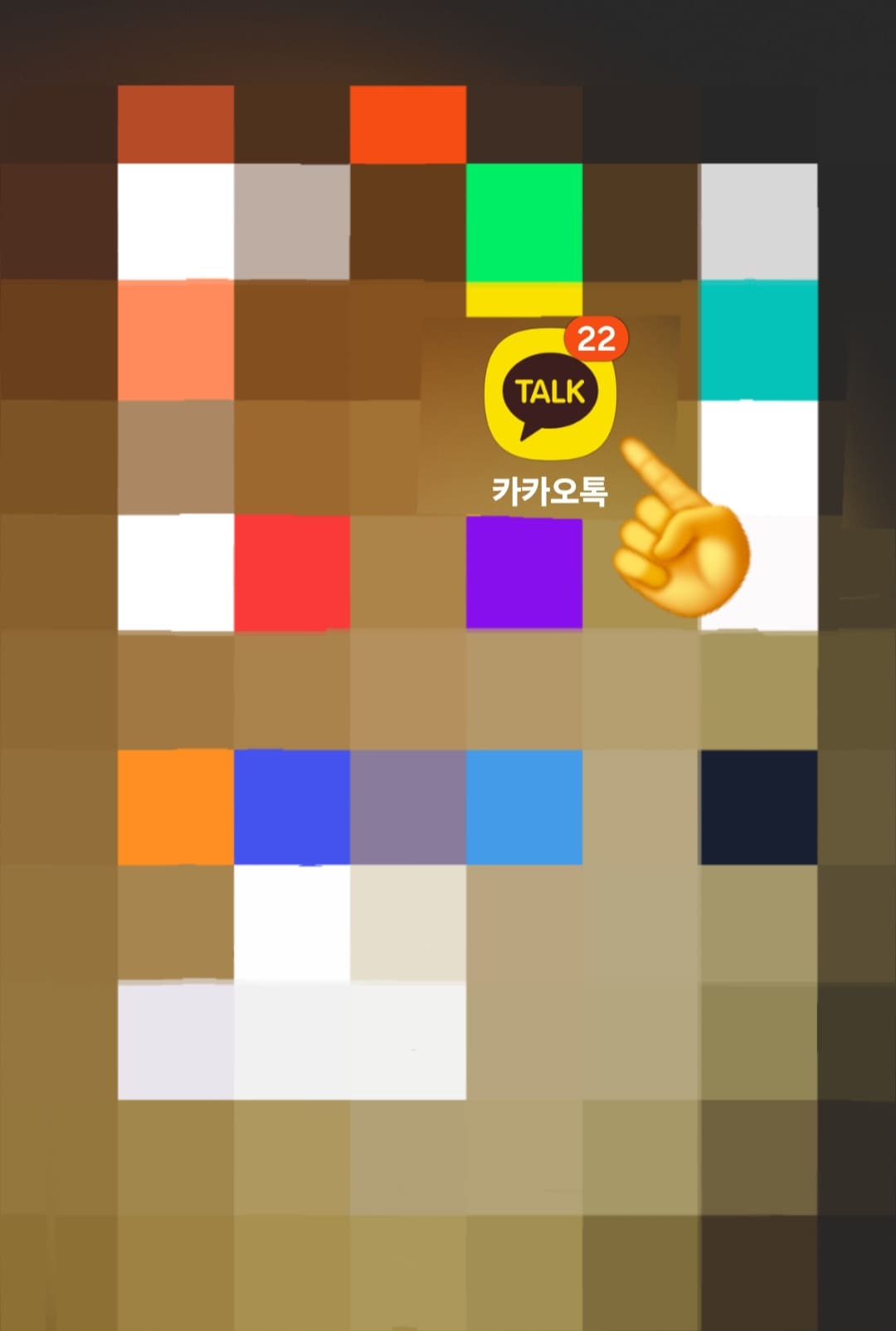
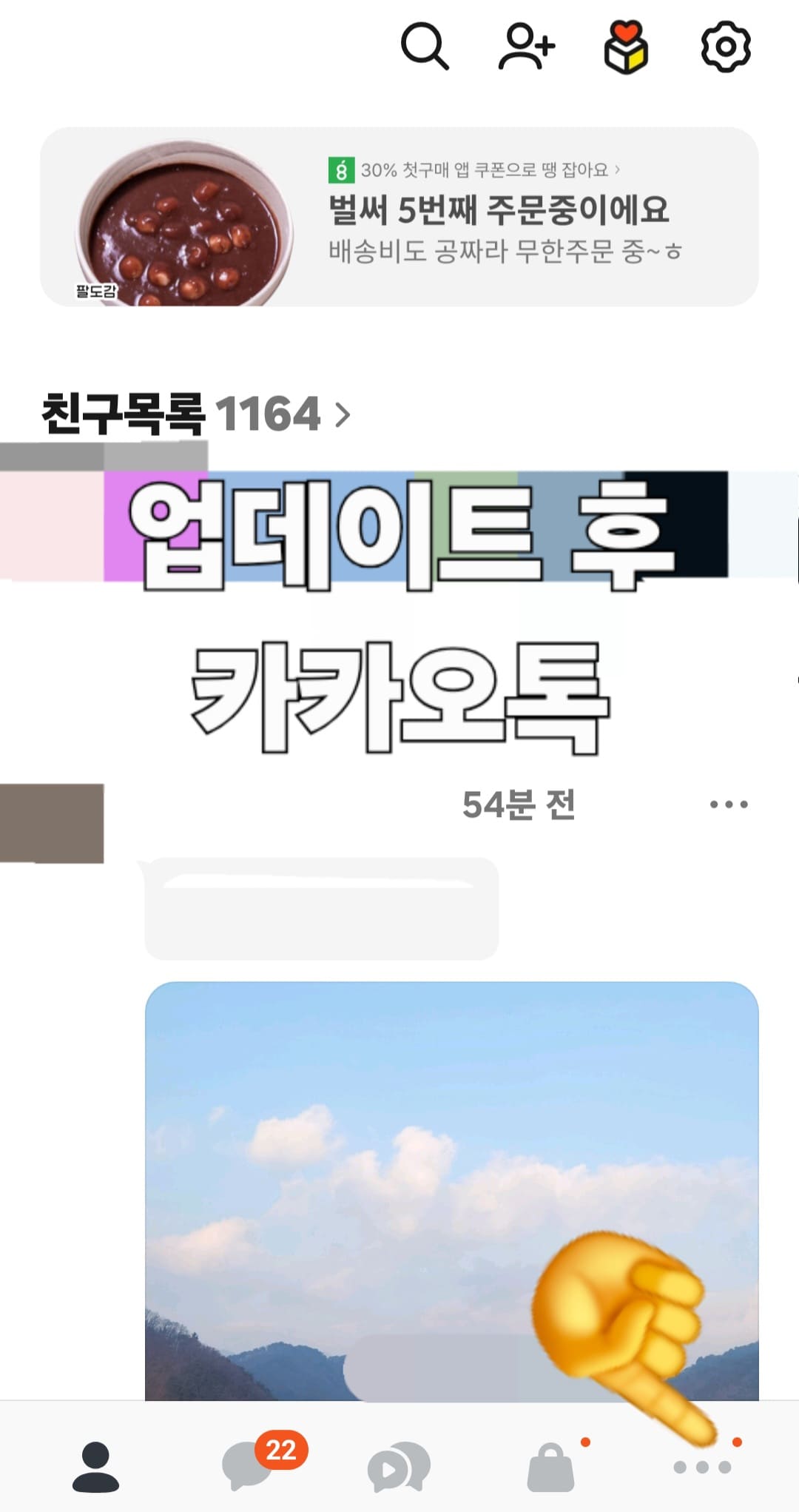
업데이트 이후 바뀐 화면이 낯설게 느껴지실 텐데, 이 문제를 해결하기 위해서는 가장 먼저 카카오톡 앱을 실행해 주셔야 합니다. 카카오톡에 접속하셨으면 앱 하단에 위치한 메뉴 중 "친구", "채팅", "오픈채팅/숏폼", "쇼핑" 탭 옆에 있는 "더보기(점 세 개 아이콘)"를 눌러줍니다.
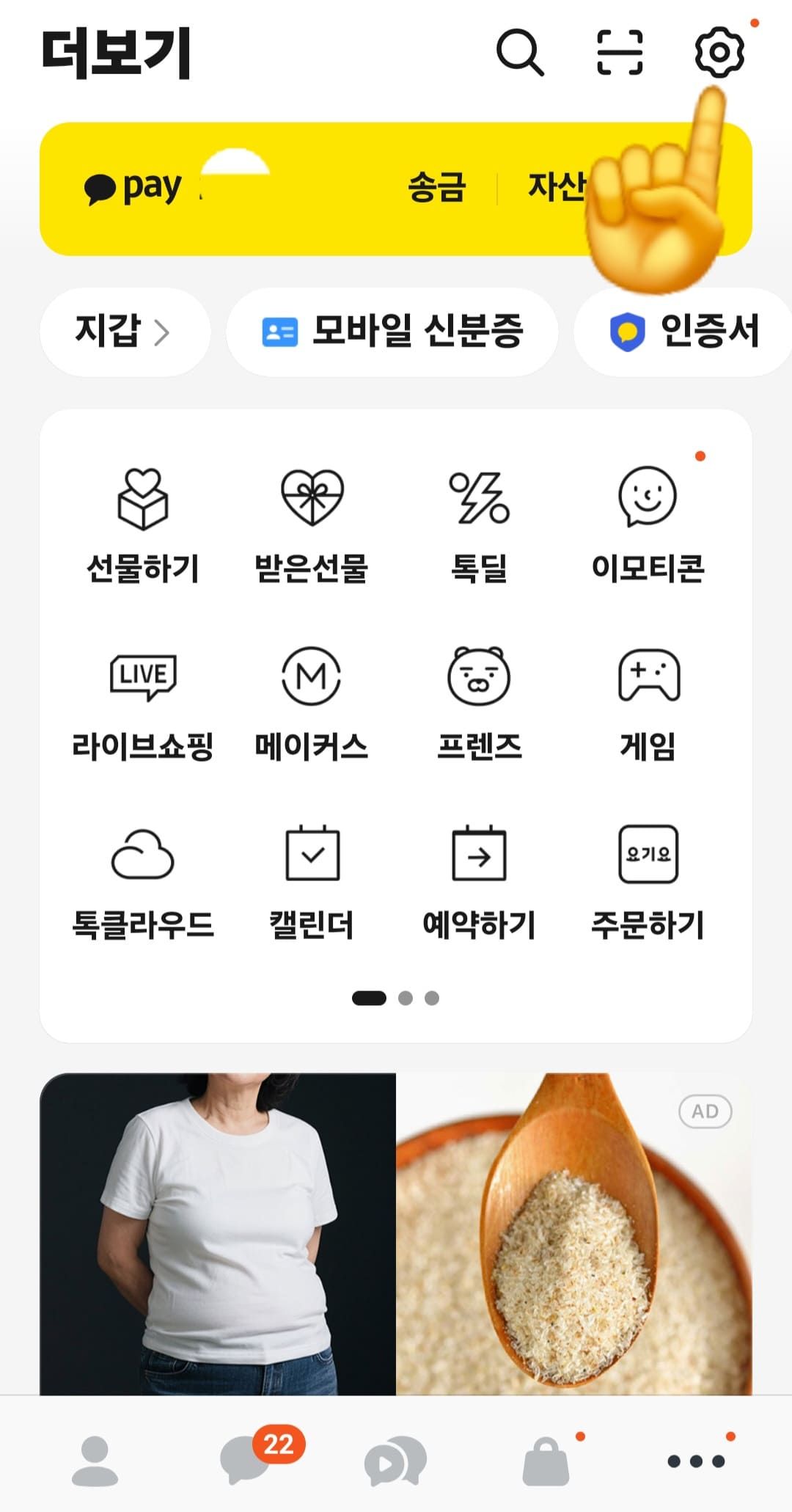
더보기 화면으로 이동했다면 우측 상단을 봐 주세요. 돋보기 모양, QR코드 아이콘 옆에 톱니바퀴 모양의 "설정" 아이콘이 보일 것입니다. 이 톱니바퀴를 클릭하여 설정 페이지로 들어갑니다.
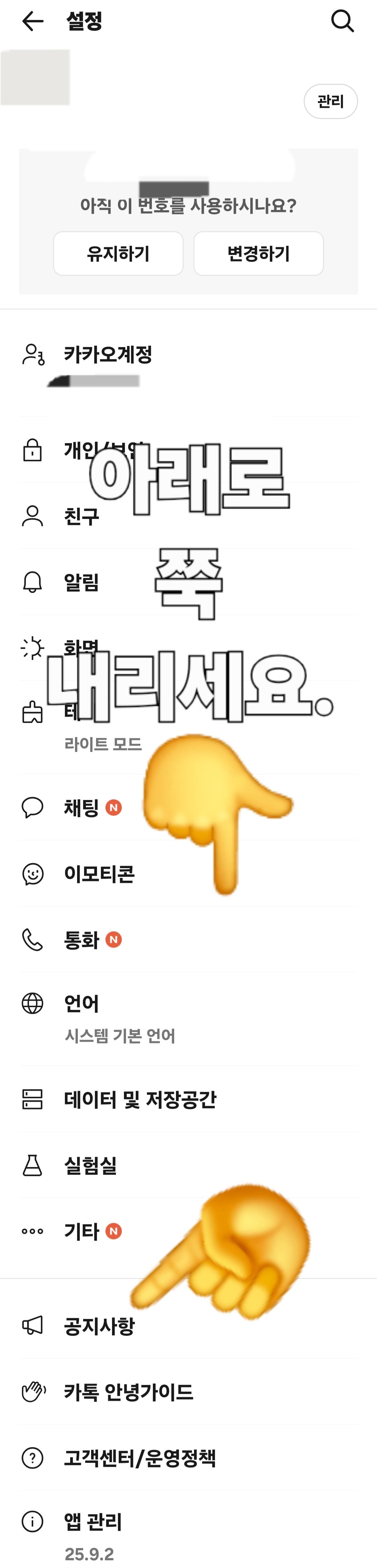
설정 메뉴에는 다양한 기능이 있는데요. 화면을 맨 아래까지 쭉 내려주세요. 그러면 "앱 관리" 항목이 보이실 텐데요. 마지막 줄(앱 관리)에서 거꾸로 네 번째 즈음에 "공지사항"이라는 메뉴가 있습니다. 이곳을 클릭해 주세요.
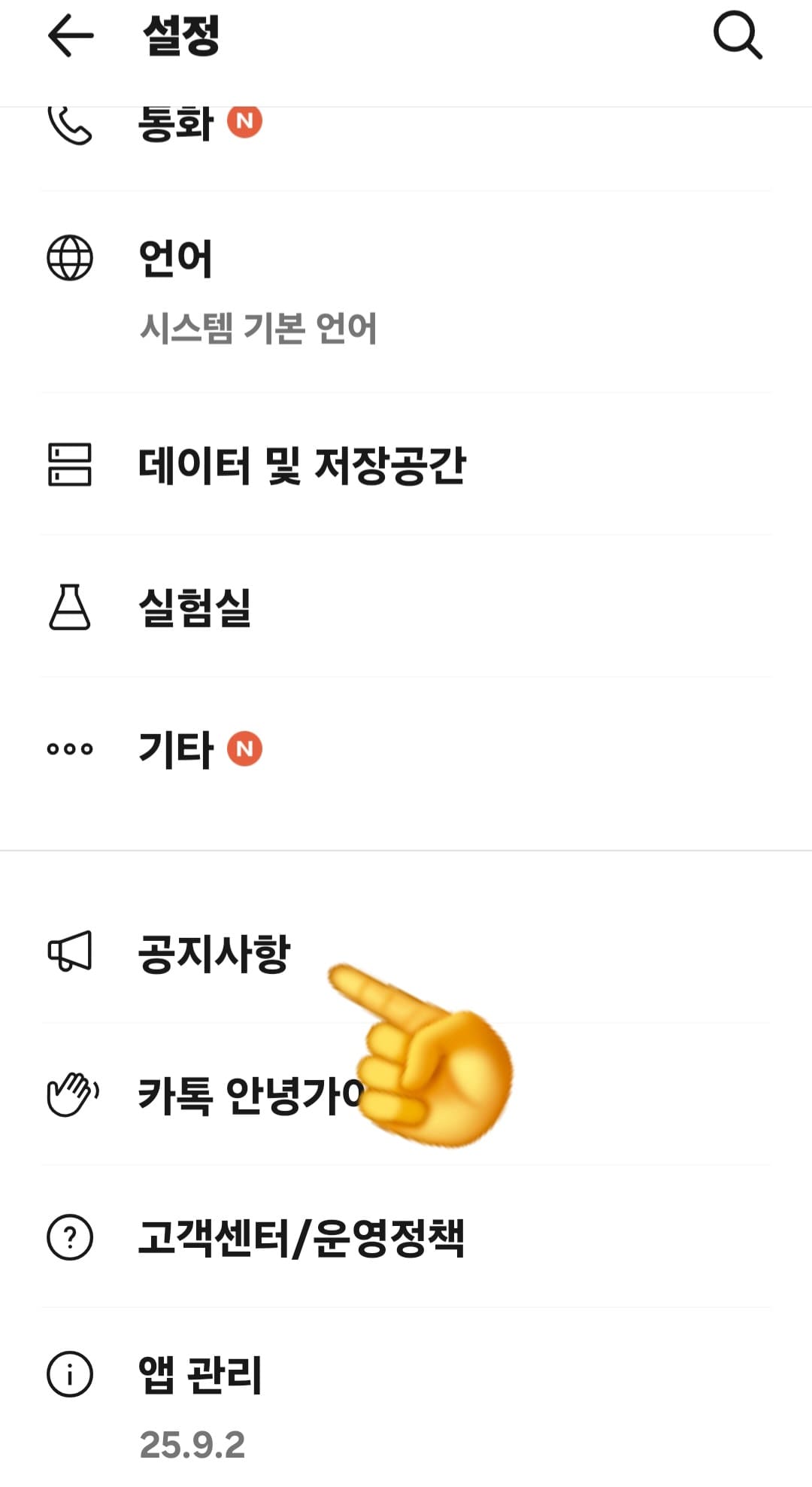
공지사항 목록을 보시면 날짜별로 업데이트 안내가 나와 있을 것입니다. 예를 들어 25년 9월 23일(25.8.0)이나 25년 10월 21일(25.9.0)에 올라온 업데이트 안내 공지를 찾으실 수 있습니다. 둘 중 원하는 업데이트 안내 글을 클릭해 보세요.

해당 공지사항 글의 내용을 확인하며 아래로 내리다 보면 "최신 버전 카카오톡으로 바로 업데이트하기!"라는 링크(문구)가 보일 것입니다.
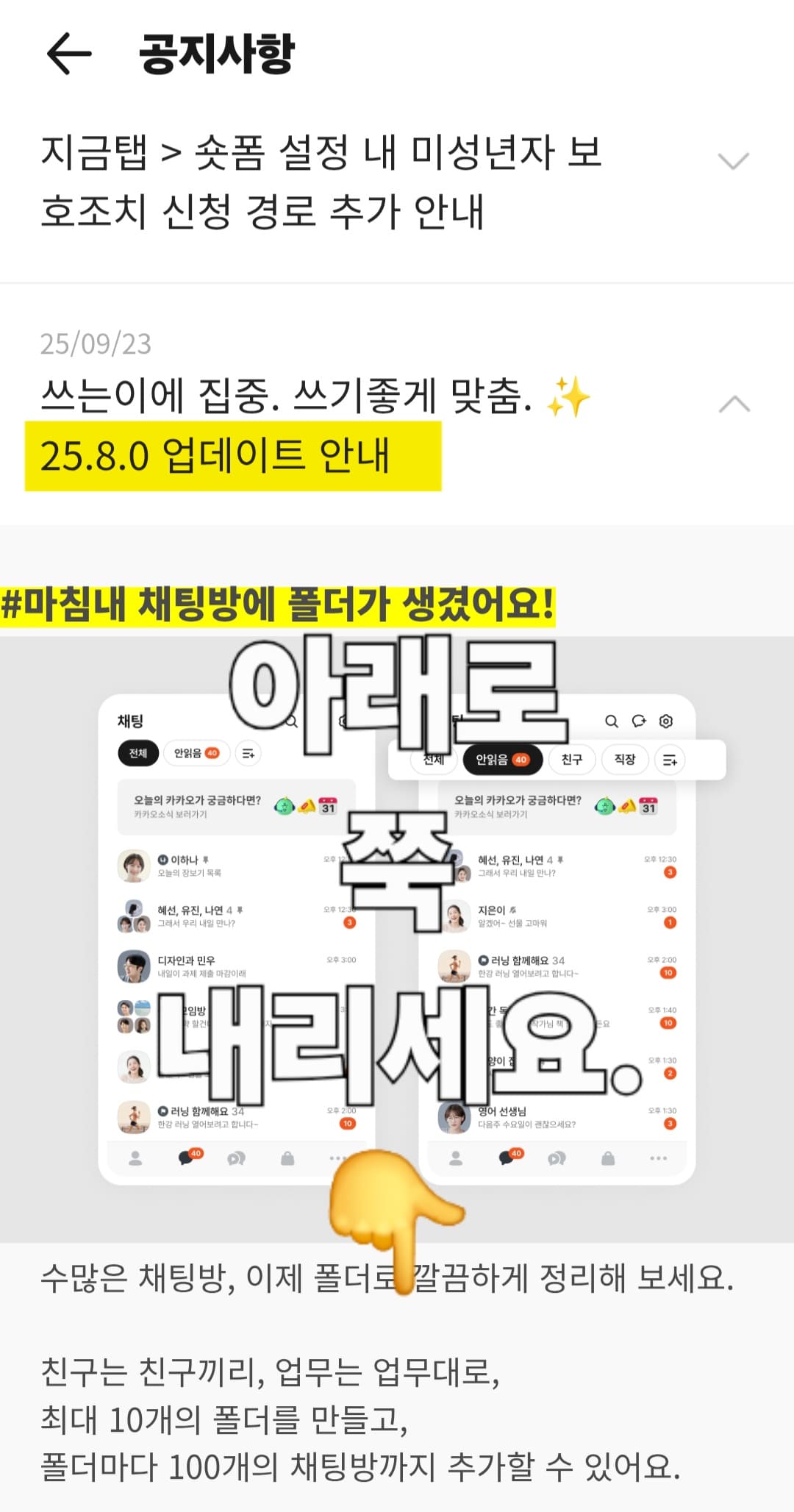
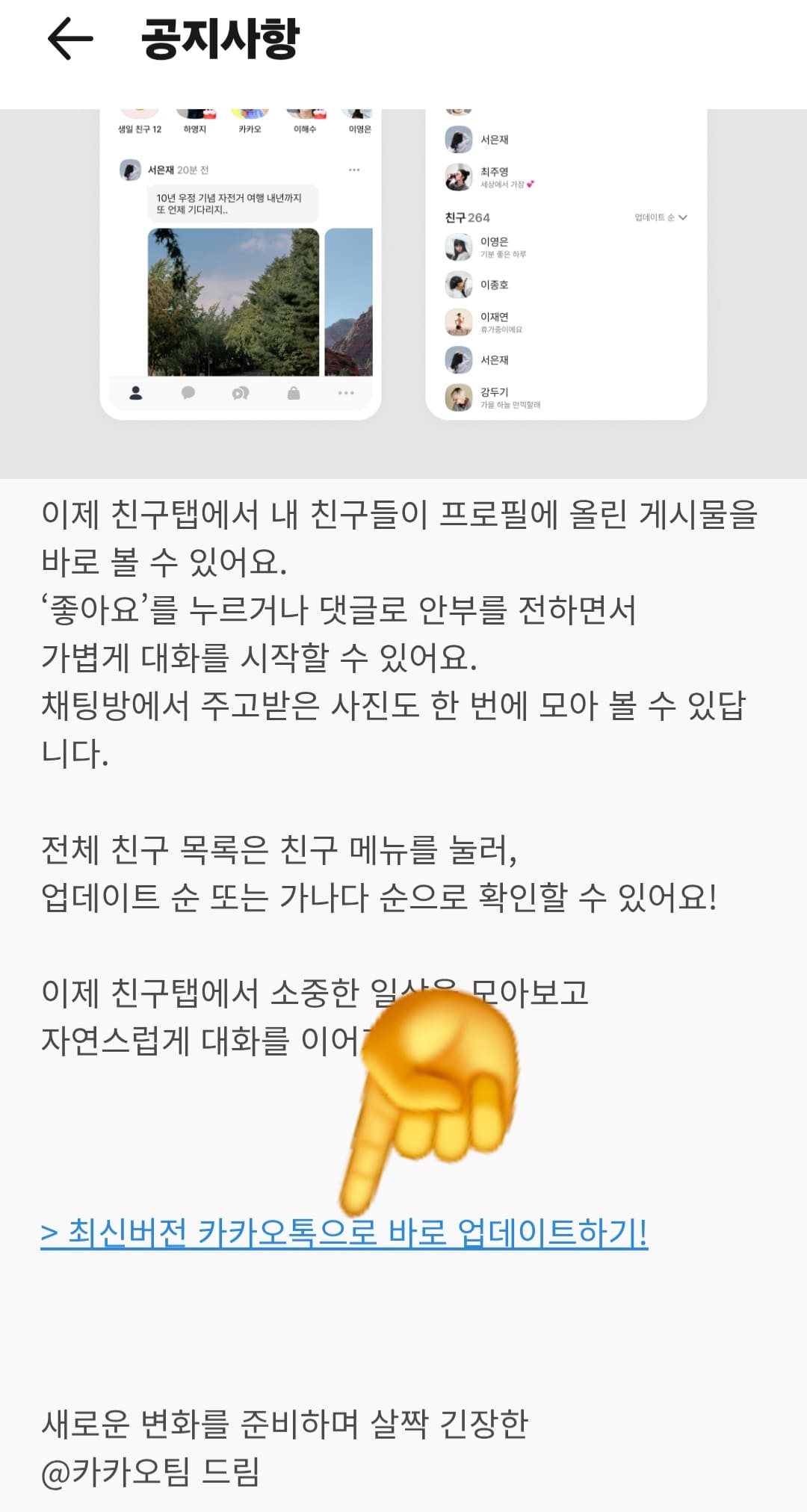
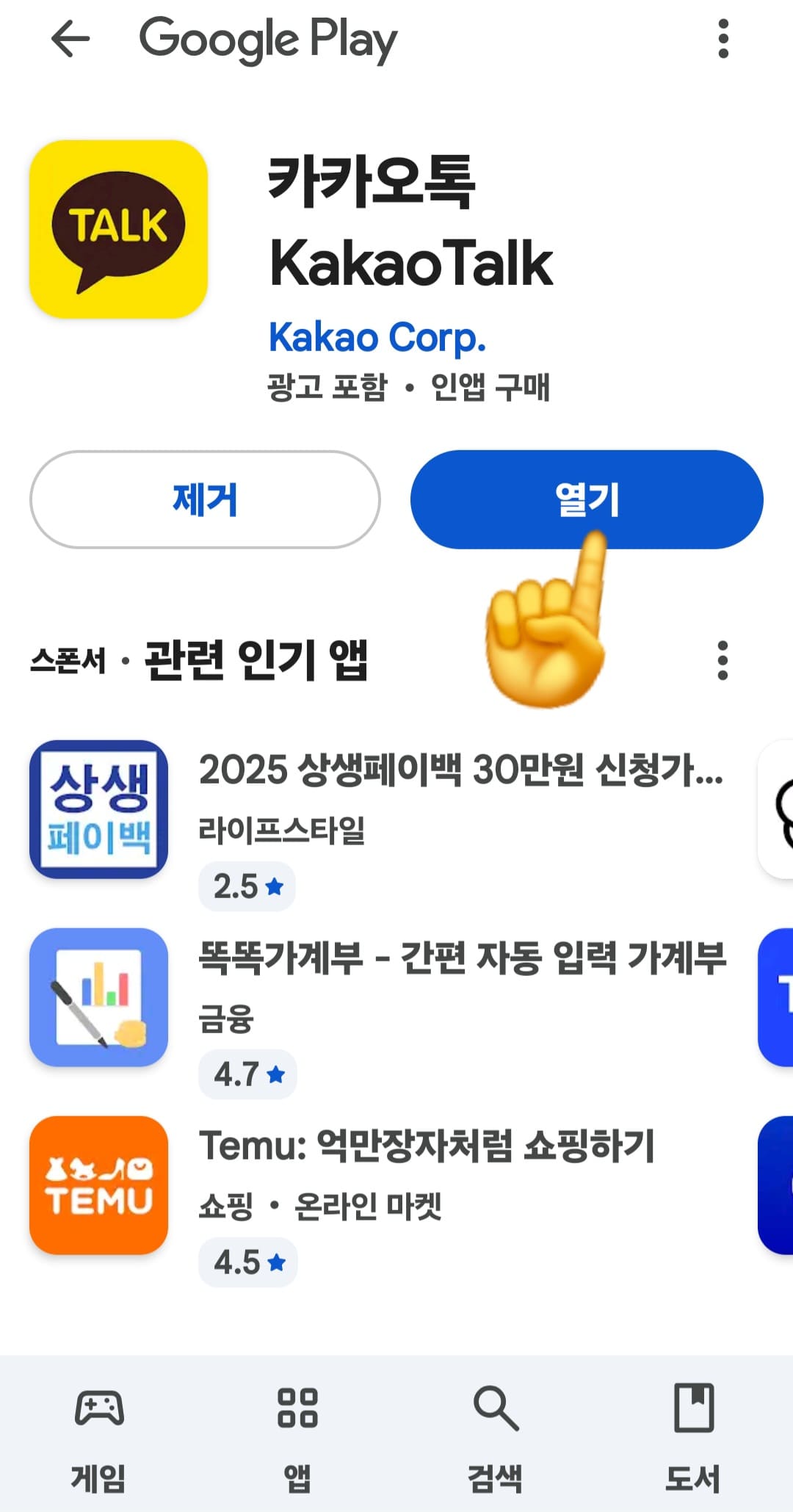
이것을 누르면 구글 플레이스토어 또는 앱스토어의 카카오톡 페이지로 연결되는데요. 여기서 "업데이트" 버튼을 눌러 진행해 주세요.
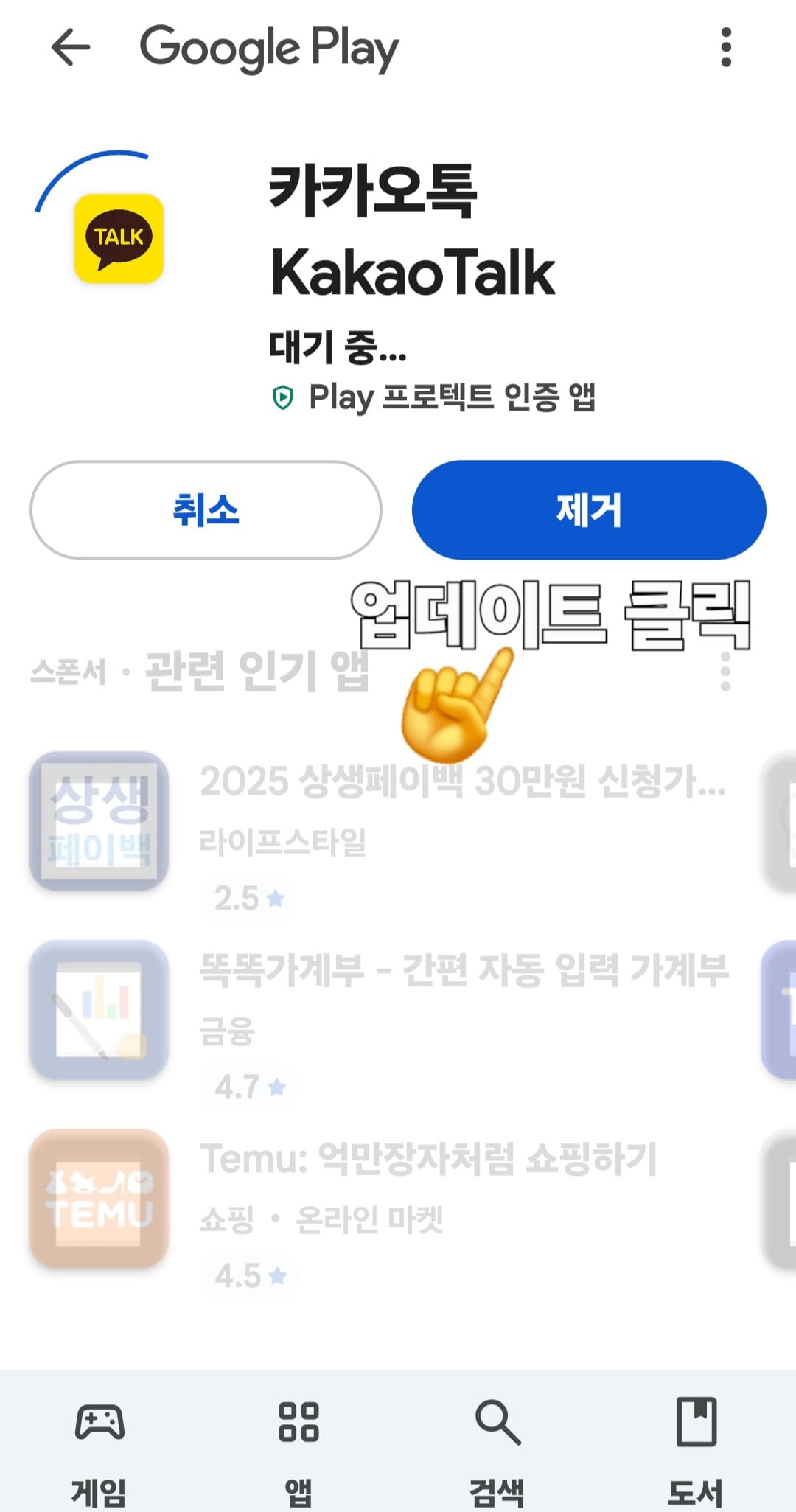
설치가 완료되고 "열기" 버튼이 활성화되었을 때 클릭하면, 오류가 수정되어 예전처럼 익숙하고 편안한 카카오톡 버전으로 돌아오게 됩니다. 과정이 생각보다 복잡하지 않고 간단하죠?
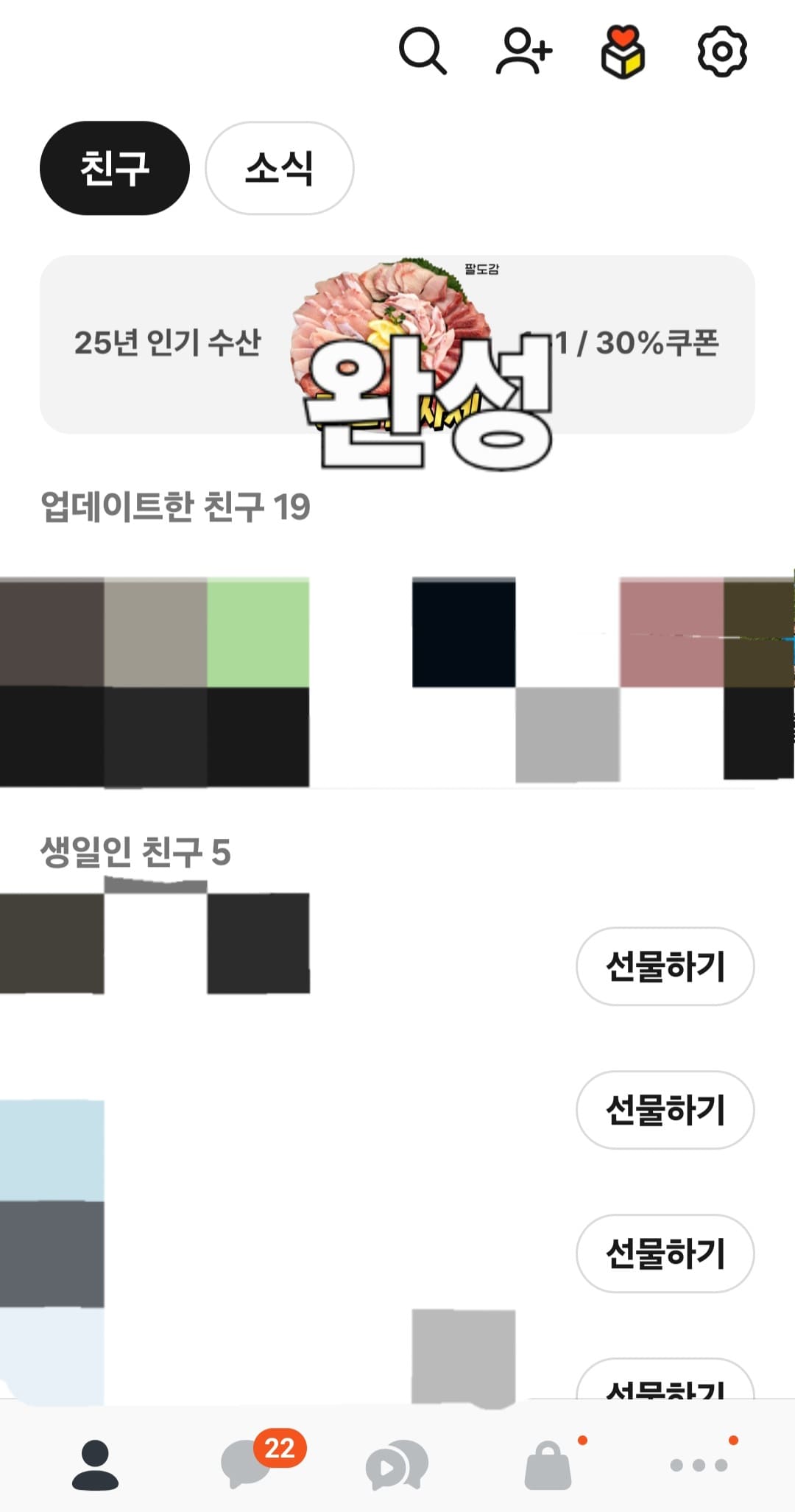
지금까지 카카오톡 업데이트 복구 방법을 사진과 함께 정리해 드렸는데요. 그동안 바뀐 카톡 화면 때문에 짜증 나고 답답하셨을 텐데, 알려드린 방법대로 설정하셔서 앞으로는 스트레스 없이 즐겁게 카카오톡을 이용하시길 바랍니다.
댓글